


User Guide
GF Dongle接続ガイド
セットアップ方法を学ぶ GF Dongle お問い合わせ iPhone Aker App に接続し、シミュレートします。 GPS位置情報s. このステップバイステップガイドには、デバイスの互換性、接続手順、トラブルシューティングのヒントが含まれます
始める前に
GF Dongle 利用する USB Type-Cコネクタ 直接プラグを差し込みます iPhone.
互換性の通知
- iPhone s と a USBタイプC 港は使用することができます GF Dongle 直接。
- iPhone s と a Lightning ポートは直接接続できません。
ご利用の際には、 Lightning iPhone、私達の購入を必要として下さい Lightning アダプター ご利用にあたって GF Dongle お使いのデバイスで。
ステップ1 – Akerアプリをインストールして開く
接続する前に GF Dongle、あなたが首尾よく取付けられていることを確かめて下さい Akerアプリ 私達によって提供される。
開く Akerアプリ.
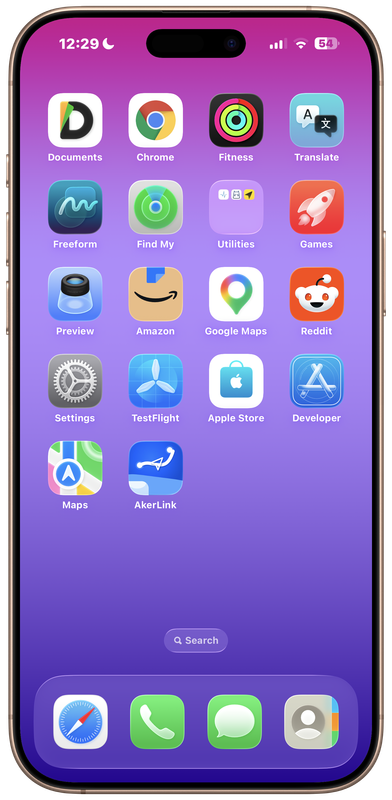
ステップ2 – 接続 GF Dongle
インサート GF Dongle あなたへ iPhone???????? USB-C 充電ポート。
それを差し込んで下さい:
- LEDインジケータは、数回点滅します。
- それからそれは残るべきです 固体固体.
固体LEDはドングルがあなたのによって首尾よく認められていることを意味します iPhone.
2 ピクチャー
LEDが点滅し続ける場合
LEDが点滅し、固着しなくなると、ドングルが持つことを意味します。 正常に接続されていない.
以下をお試しください。
- ドングルを抜く。
- 再びそれを差し込みます。
- 数秒待ってください。
LEDが点滅し続ける場合は、カスタマーサポートにお問い合わせください。
ステップ3 – 接続 GF Dongle Akerアプリ
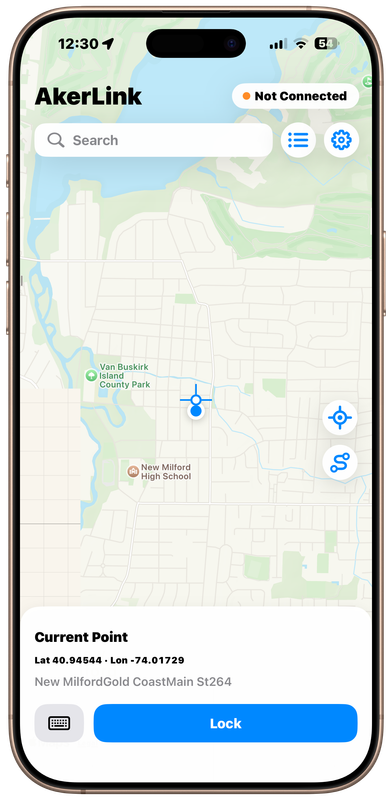
ドングルのインサートで、 Akerアプリ. タップ 「接続しない」 右上隅にあるボタン。
ポップアップウィンドウは、利用可能なデバイスが表示されます。 ロケート GF Dongleをタップします。 「コネクト」.
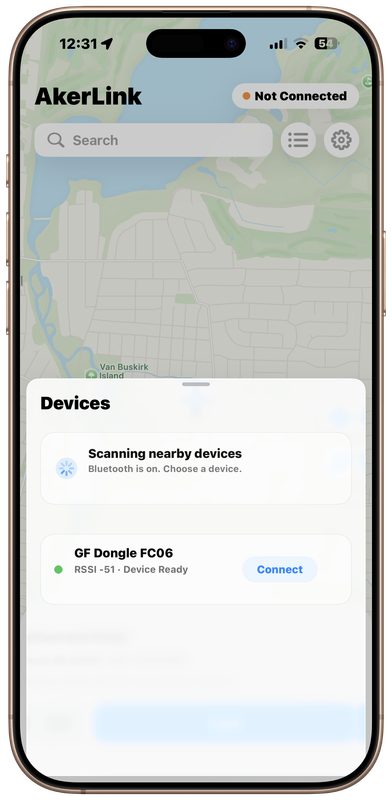
接続が確立される間、数秒待ってください。
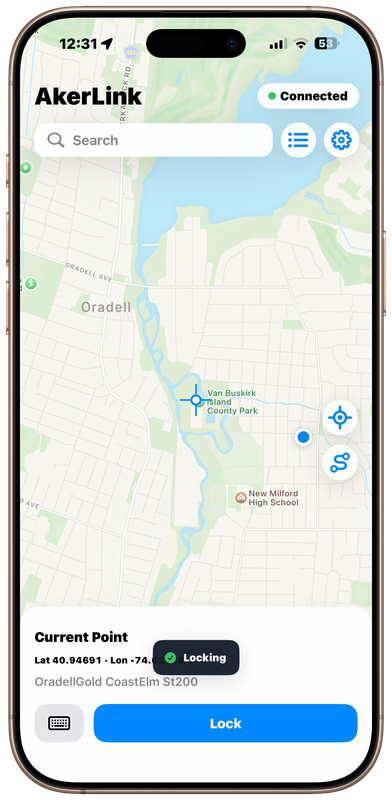
正常に接続すると、右上隅のステータスが変更されます。 「接続しない」 とりあえず 「接続」. つまり、 GF Dongle シミュレートする準備ができています GPS位置情報フリガナ.
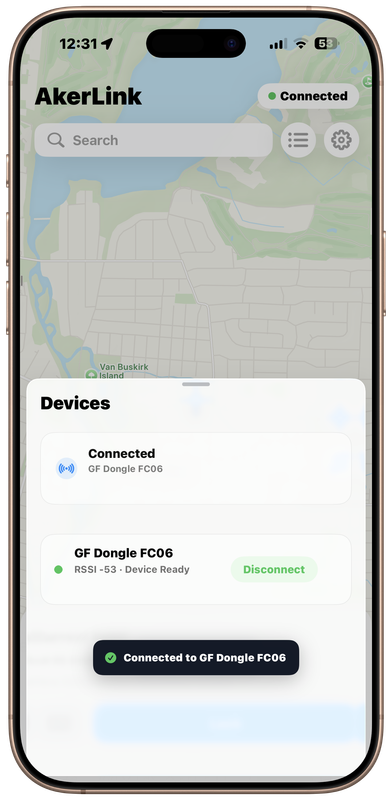
ステップ4 – 開始 GPS シミュレーション
Aker App 内のマップで:
- シミュレーションしたい場所を選択します。
- タップする 「ロック」 ボタン。
お問い合わせ iPhone???????? GPS位置情報 選択した場所にすぐに変更されます。
サポートされているアプリを開くことができます。 GPS、そしてそれらはシミュレートされた位置によって提供される受け取ります GF Dongle.
トラブルシューティング
LEDは点滅を保ちます
考えられる原因
ザ・ザ・ザ・ザ・ザ・ザ・ザ・ザ・ザ・ザ・ザ・ザ・ザ・ザ・ザ・ iPhone 認識しませんでした GF Dongle.
ソリューション
- ドングルを抜いて再接続します。
- 十分にインサートされていることを確認してください。
- 再び再接続してみてください。
- 問題が解決しない場合は、カスタマーサポートにお問い合わせください。
“接続されていない” はまだ表示されています
アプリがまだ表示されていない場合 「接続しない」:
- ドングルのLEDが固体であることを確認して下さい。
- タップ 「接続しない」 再びデバイスを再接続します。
- 必要に応じて、Aker App を再起動します。
問題が続く場合は、サポートチームにお問い合わせください。
ビデオチュートリアル
または、Youtubeでこのビデオを見ることができます。 https://youtu.be/vKa3CYztVRY
