


User Guide
GPS位置情報の変更をより安定させる方法
場合によっては、より安定した位置シミュレーション体験が必要な場合があります。 そのためには、DNS プライベートサービスを利用することができます。
各注文には、利用可能なものが含まれています ライセンスコード. このライセンスコードは、次のウェブサイトで使用できます。
このチュートリアルでは、完全なプロセスについて説明します。
- ライセンスコードを取得する
- 安定したDNSプロファイルファイルを生成する
- DNS プロファイルファイルをインストールする iPhone
- 安定した位置シミュレーションのセットアップを完了して下さい
ステップ1:ストアアカウントにログインする
まずは、店舗ホームページのアカウントにログインしてください。
ログイン後、Webサイトの右上隅にあるユーザー名をクリックします。
これは、あなたのユーザにあなたを取る ダッシュボード.
ステップ2:DNS Privaライセンスを取得する
Dashboard で、ダッシュボードが表示されます。 DNS Privaライセンス ボタン。
クリックする DNS Privaライセンス ライセンスコードのページを開きます。

ステップ3:ライセンスコードの表示とコピー
ライセンスコードページでは、次のことができます。
- お問い合わせ ライセンスコード
- ライセンスコードの現在のステータス
- ライセンスコードが使用される回数
- 新しいライセンスコードをリクエストできる回数

ご注意:
- 各ライセンスコードには 2 ダウンロードの試み デフォルトで
- 新しいライセンスコードをリクエストすると、古いライセンスコードはすぐに無効になります。
今、利用可能なコピー ライセンスコード.
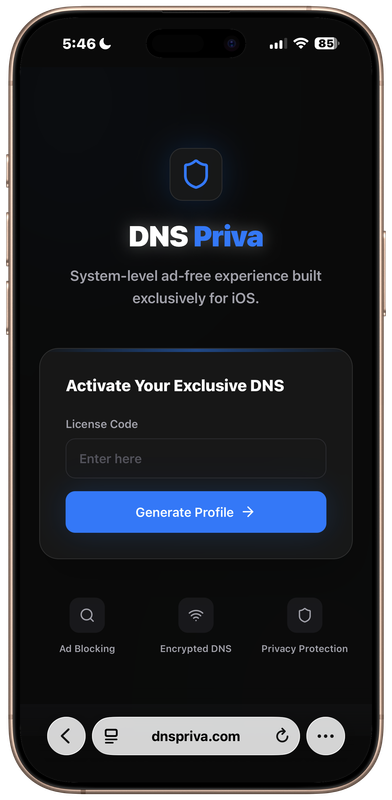
ステップ4: DNS Privaを開く iPhone サファリ
あなたについて iPhone、作り付けを開けて下さい サファリ ブラウザ。
に行きます:
ステップ5:安定したDNSプロファイルを生成する
貼り付ける ライセンスコード DNS Privaのウェブサイトの入力ボックスに。
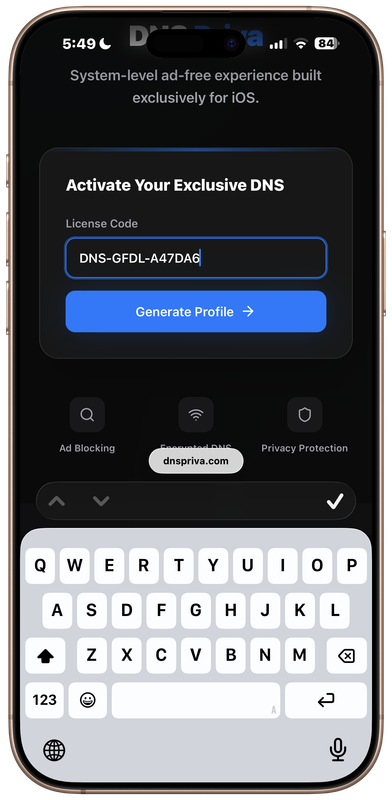
をタップします。
プロファイルを生成する
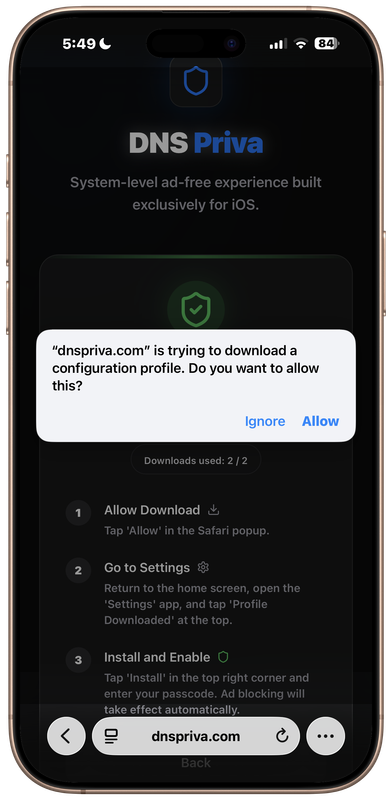
当ウェブサイトでは、プロファイルファイルの作成とダウンロードを行います。
ダウンロード完了後、次のステップを続行します。
ステップ6: 開く iPhone コンテンツ
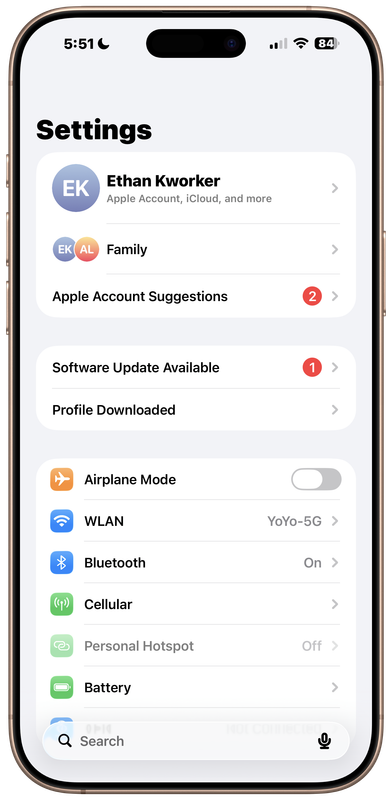
プロファイルファイルをダウンロードした後、開いた コンテンツ お問い合わせ iPhone.
参照してください:
プロフィール ダウンロード
タップ プロフィール ダウンロード インストールページを開きます。
ステップ7:DNSプライバシープロファイルをインストールする
プロファイルのインストールページで、タップします。
DNS プライバシー
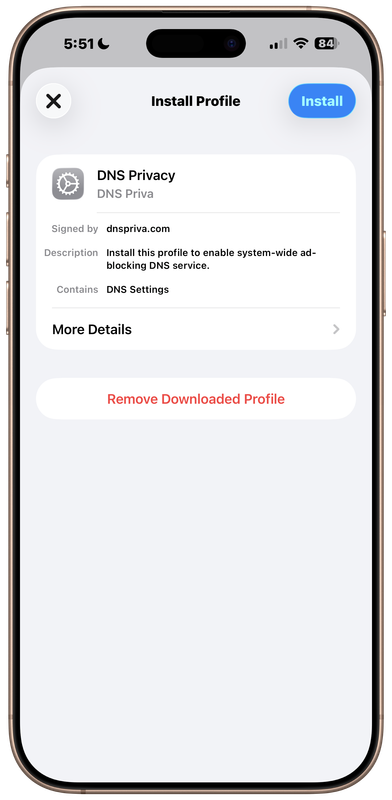
をタップします。 インストール 右上隅にある。
お問い合わせ iPhone デバイスパスコードをリクエストします。
サインアップ iPhone パスコードを続けて続行します。
ステップ8:インストールを確認する
パスコードを入力すると、タップします。
インストール
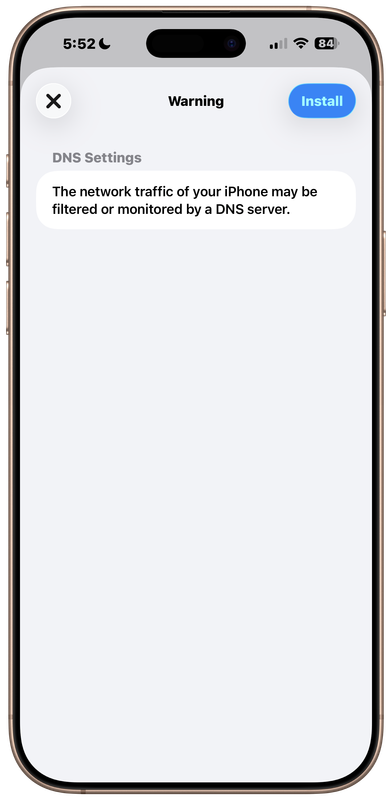
確認画面が表示された場合は、タップします。
インストール
もう一度。
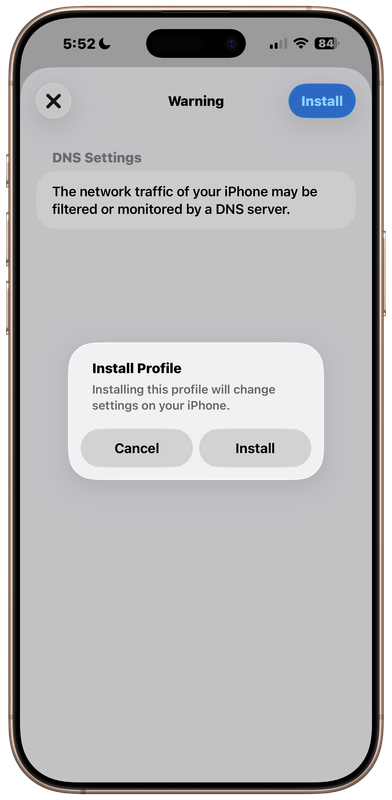
右上隅にあるチェックマークまたは完了ボタンをタップします。
セットアップ完了
安定したDNSプロファイルファイルがインストールされました。 iPhone.
あなたへ行くことができます。 設定 – 全般 – VPN & デバイス管理 確認する 制限とプロキシ 設定する DNSプライバシーDNS
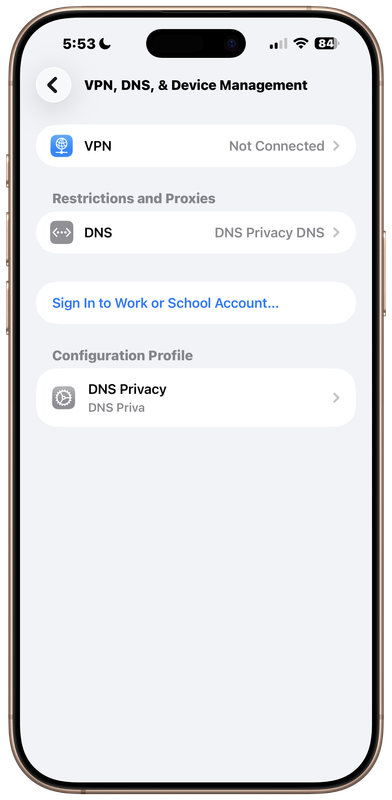
より安定した位置シミュレーション体験に使えるようになりました。
重要な注記:
DNS Privacy Configuration Profileは削除しないでください。DNS Stableサービスを一時的に停止する場合は、このページを開いてDNS Privacy DNSを選び、自動に切り替えます。再開するときは、いつでもDNS Privacy DNSを選択できます。プロファイルを削除すると再度ダウンロードしてインストールする必要があり、インストール回数にも制限があります。初期設定では2回までです。
DNS Privaのビデオチュートリアル
または YouTube で直接このビデオを見る: https://www.youtube.com/watch?v=eToiqh6RWN4
完全なワークフローの要約
1. 店舗アカウントにログイン
2. 右上隅にあるユーザー名をクリック
3。 ダッシュボードを開く
4。 DNS Privaライセンスをクリックします。
5. 利用可能なライセンスコードをコピーする
6. 開いた https://dnspriva.com/ で、 iPhone サファリ
7. ライセンスコードを貼り付ける
8. タップ 生成 プロフィール
9. プロファイルファイルのダウンロード
10. 開いた iPhone コンテンツ
11. タッププロファイルのダウンロード
12. DNS のプライバシーを開く
13. タップ インストール
14。 あなたのメールアドレスを入力してください iPhone パスコード
15. タップ 再びインストール
16。 右上隅にあるチェックマークまたは完了ボタンをタップします
