


User Guide
GFBT LiteをiPhoneに接続する方法
接続方法を学ぶ GFBT Lite あなたへ iPhone コース一覧 Bluetooth そして、Akerアプリは、それから始まります iPhone GPS 信頼性の高いシミュレーション GPS スプーフィング。
接続するために、次の手順に従ってください GFBT Lite あなたへ iPhone Akerアプリで位置シミュレーションを開始。
完了する必要があります ツイート Bluetooth 接続手順:
- コネクト GFBT Lite で の の の に の に の に の に の に の に の に の に の に の に の に の に の に の に の に の に の に の に の に の に の に の に の は の に の に の に は の に の に の に の の に の に の は ? iPhone Bluetooth 設定。
- コネクト GFBT Lite Akerアプリ内で再び。
これらの2つの接続手順は、この正確な順序で完了する必要があります。
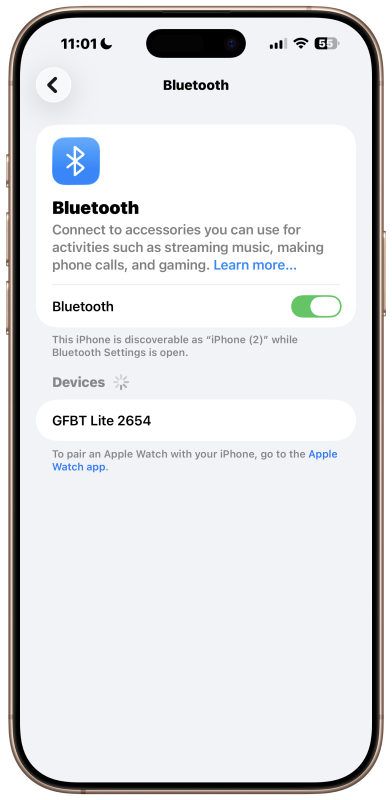
ステップ1:接続 GFBT Lite で、 iPhone Bluetooth コンテンツ
まずは、 タイプCのプラグ 接続する GFBT Lite 動力を与える装置 GFBT Lite.
それから開いた Bluetooth あなたの設定 iPhone:
設定 > Bluetooth
で の の に の に の に の に の に の に の に の に の に の に の に の に の に の に の に の に の に の に の に の に の の に の の に の に の は の に の に の の に の に の に の の に の の は に の ? Bluetooth デバイスリスト, 選択 GFBT Lite 接続する。
ステップ2: Akerアプリを開きます
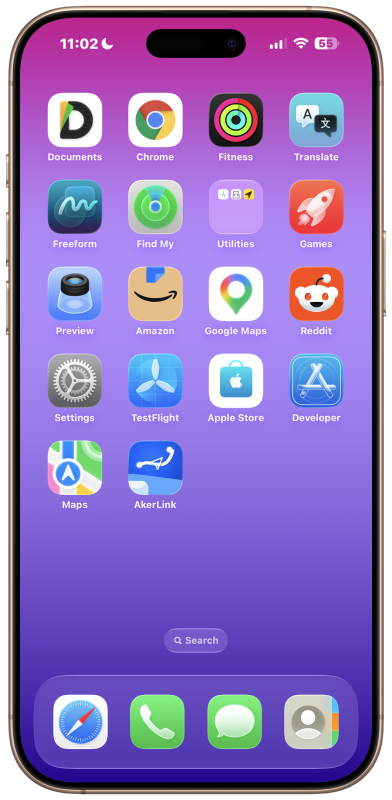
アフターフォロー GFBT Lite 接続されている iPhone Bluetooth 設定、ホーム画面に戻ります。
インストールしたまま開く Aker(エイカー) アプリ。
ステップ3:接続されていないボタンをタップ
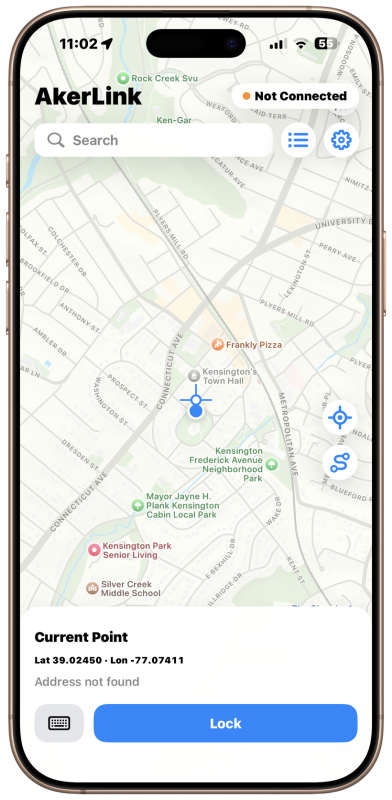
Akerアプリ内をタップ 連絡なし 右上隅にあるボタン。
アプリ内のデバイス接続パネルを開きます。
ステップ4:接続 GFBT Lite Akerアプリ内
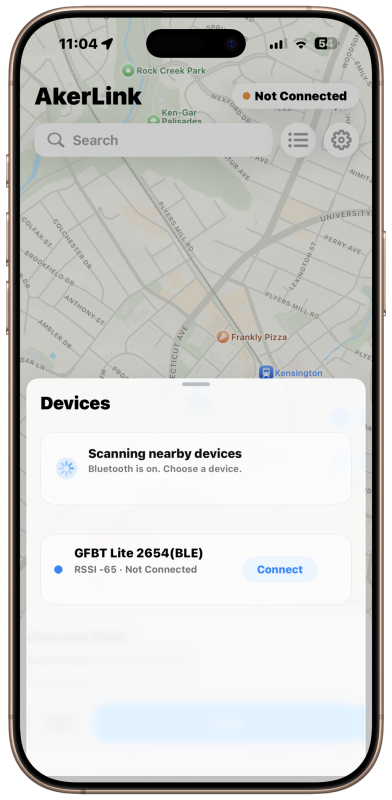
ポップアップデバイスパネルで、選択します GFBT Lite タップする コネクト.
これは2つ目です Bluetooth 接続ステップ。
このステップが完了した後にのみ完了 GFBT Lite 十分に接続されるに iPhone Akerアプリ。
重要な接続順序
セットアップは必須です ツイート Bluetooth 接続操作:
1. iPhone Bluetooth 設定 > 接続 GFBT Lite
2. Akerアプリ > 接続しない > 選択する GFBT Lite > 接続
最初の接続ステップをスキップしないでください iPhone Bluetooth 設定。
接続する前に、Akerアプリ内で接続しないでください。 iPhone Bluetooth 設定。
位置シミュレーションの開始
両方の後 Bluetooth 接続手順が完了すると、位置シミュレーションを開始できます。
- Akerアプリのマップを移動します。
- 目的地のポイントを選択します。
- タップ ログイン.
選択した場所が使用されます。 GPS位置情報 シミュレーション。
詳しいビデオチュートリアル
より詳細なウォークスルーについては、以下のビデオチュートリアルを参照してください。
このページで動画が再生されていない場合は、YouTubeで直接開きます。
