


User Guide
GF Dongle & GFBT LiteでiPhoneのGPS移動をシミュレーションする方法(ルート作成ガイド)
道に沿って移動をシミュレート GF Dongle または GFB...
道に沿って移動をシミュレート GF Dongle または GFBT Lite
単一をシミュレートするのではなく GPS位置情報, , ルートプランニング 機能を使用すると、デバイスがカスタムルートに沿って動きをシミュレートすることができます。 これは、必要に応じて便利です GPS位置情報 1つの場所から別の場所に移動する。
始める前に
あなたのことを確かめて下さい GF Dongle または GFBT Lite 首尾よく接続されます Akerアプリ、およびそれを確認し、 シングルポイント GPS シミュレーション ルート計画を使用する前に、正しく機能します。
ステップ1 – ルート計画を開く
Akerアプリのメイン画面で、タップします ルートプランニング アイコン(曲線のパスアイコン) 右下隅 ルート計画ページを入力する。
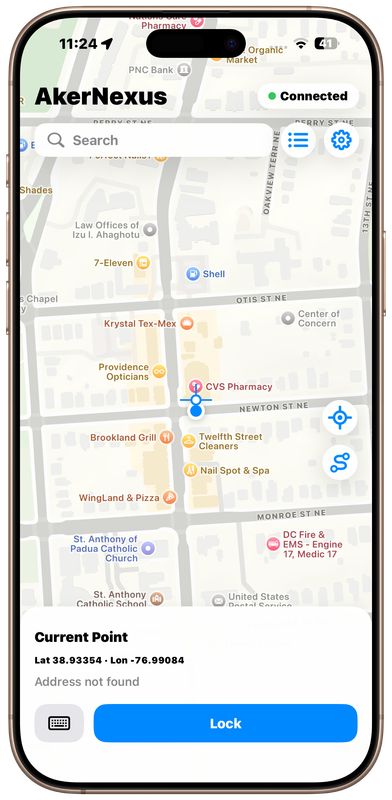
ステップ2 – ルートウェイポイントを追加します。
地図上の任意の場所をタップ シミュレートされたルートをパスする場所を追加します。
Add Pointボタンは、お気に入りリストからポイントを追加します。 地図からポイントを追加したい場合は、マップをタップします。
続行できます 地図をタップ 複数のウェイポイントを追加します。シミュレートされた動きは、追加される順番にこれらのポイントに従ってください。
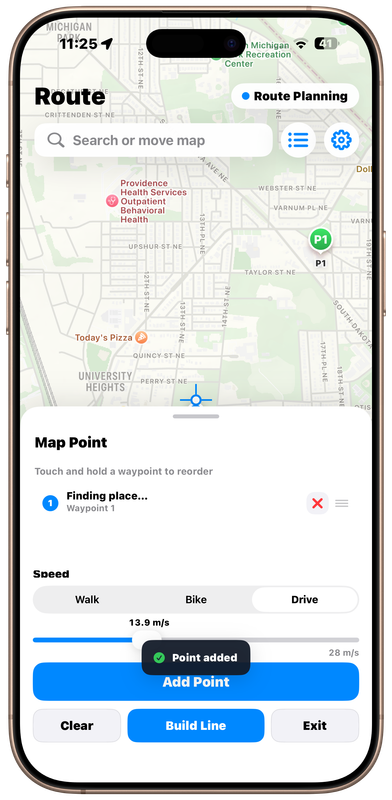
ステップ3 – ルートの構築
すべてのウェイポイントを追加した後、タップします ビルドライン ボタン。
Aker Appは、選択したすべての地点を結ぶルートを自動的に計算して作成します。
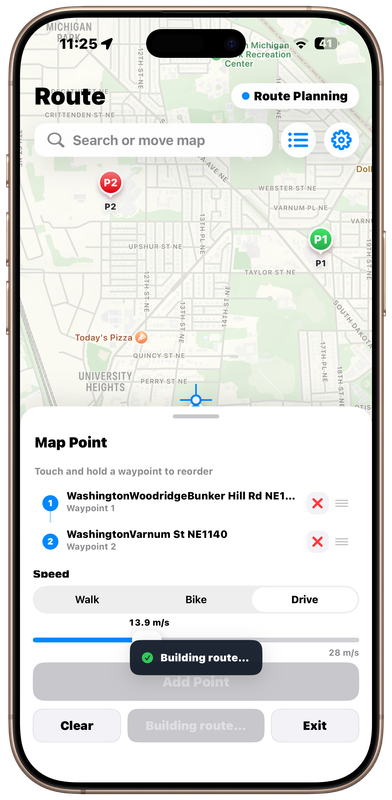
ステップ4 – ルートは準備ができている
ルートが正常に生成されたら、確認メッセージが表示されます。
「Route 準備完了」をタップ 開始 実行します。
これは、あなたのルートがシミュレーションの準備が整っていることを示しています。
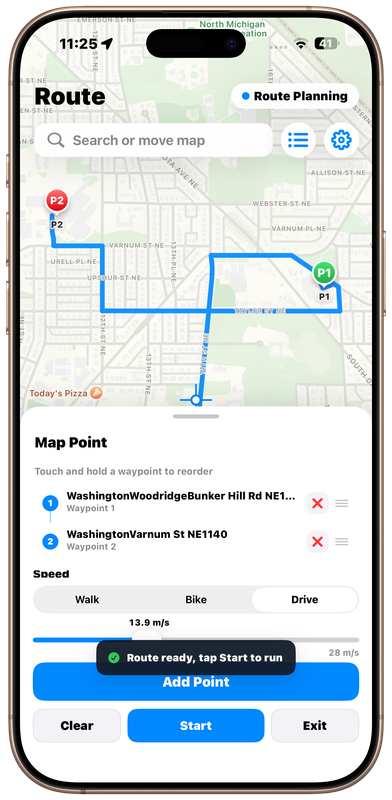
ステップ5 – ルートシミュレーションを開始
タップする スタート ルートシミュレーションを開始するボタン。
地図上に生成されたルートに沿って青い位置の点が移動し、実際のところシミュレートします GPS 動きます。
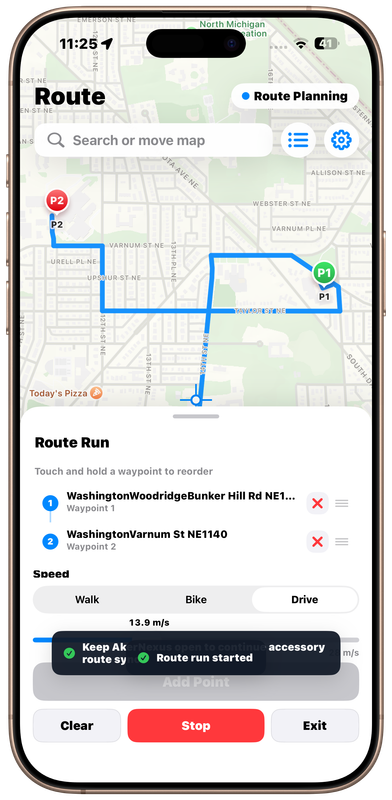
ステップ6 – 出口ルートプランニング
ルートプランニングで終了したら、タップ エントランス 右下隅にあるボタン。
アプリは標準に戻ります 単一位置シミュレーション モード。
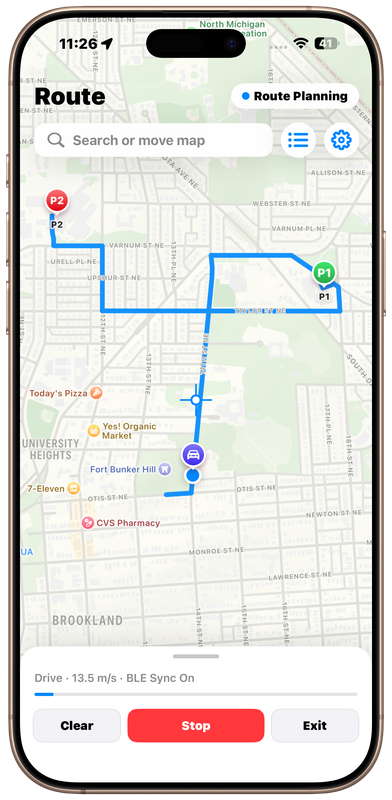
追加機能
ルートプランニングページには、いくつかの便利なオプションも含まれています。
注文方法ポイント – 選択したウェイポイントの順序を調整することにより、ルートのシーケンスを変更します。
動きの速度を調節して下さい – 目的のシミュレーション速度を設定し、異なる動きのシナリオに一致させます。
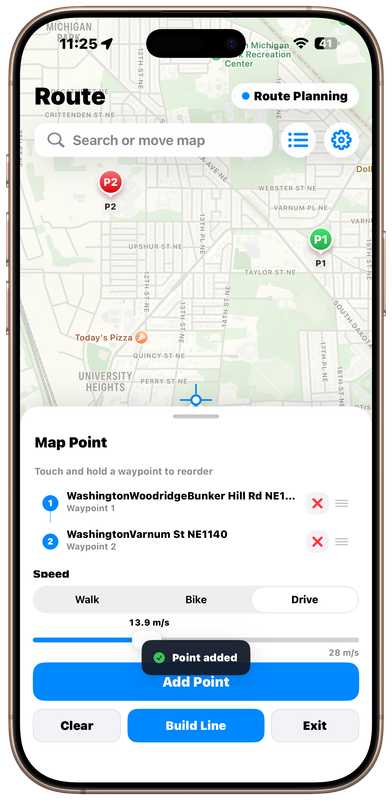
トピックス
常にテスト シングルポイント GPS シミュレーション ルート計画を開始する前に。
より自然な動きのパスを作成するために十分な方法点を加えて下さい。
ルートを変更する場合は、タップします ビルドライン シミュレーションを開始する前に、再びルートを再生成します。
いつでもルートプランニングを終了し、通常のルートに戻ることができます。 GPS シミュレーション。
まとめ
ルートプランニングを使うと、複数の地点間を連続して移動するGPS位置情報を簡単にシミュレーションできます。GF DongleまたはGFBT LiteとAker Appを使用して、独自のルートをすばやく作成し、移動速度を調整して、数回のタップだけで自然な位置の変化を再現できます。
