


スタッフブログ
iPhoneの位置情報を変更・非表示にする6つの方法(2026年)
iPhoneでは複数の種類の位置情報を非表示、制限、変更できますが、適切な方法は変更したい対象によって異なります。 アプリの権限は位置情報へのアクセスを、ゴーストモードや「探す」の設定は共有範囲を、VPNはIP上の地域を、GPSシミュレーションはiOSが報告する座標を変更します。これらは互いに代用できません。
このガイドでは、2026年にiPhoneの位置情報を変更または非表示にする6つの実用的な方法を比較します。アクセスを制限するだけなら、まずAppleのプライバシー設定を使用してください。iOSや位置情報アプリに別の座標を受信させる正当な目的がある場合にのみ、GPSシミュレーションを使用してください。

位置情報の設定は、ナビゲーション、緊急機能、デバイスの回収、ファミリー共有、アカウントの安全性に影響することがあります。自分が所有する端末またはテストを許可された端末でのみ使用し、関係するアプリやサービスの規則を守ってください。
最初に、変更したいiPhoneの「位置情報」の種類を確認する
| 位置情報の信号 | 影響するもの | 制御方法 |
|---|---|---|
| アプリの権限 | 特定のアプリが位置情報を要求できるかどうか | iOSの位置情報サービス設定 |
| 位置情報の共有 | 「探す」などのアプリで選択した相手に表示される内容 | 共有範囲と公開先の設定 |
| GPS位置情報 | マップや多くのアプリが使用する座標 | 内蔵GPSまたはシミュレーションされたGPSソース |
| IP位置情報 | ウェブサイトやサービスに認識されるおおよそのインターネット地域 | ネットワークまたはVPN |
| Apple Accountの国または地域 | App Store、請求、サブスクリプション、地域別の提供状況 | Apple Accountの設定 |
1つの方法ですべてが変わると思い込むのはよくある誤りです。たとえばVPNは通常IP位置情報を変更しますが、GPS座標は変更しません。位置情報へのアクセスを無効にするとアプリからデータを隠せますが、電話が別の場所に移動するわけではありません。Apple Accountの地域を変更しても、iPhoneの物理的な位置は変わりません。
1. アプリごとに位置情報へのアクセスを制限する
別のGPS位置ではなくプライバシー保護が目的なら、この方法が最適です。設定 → プライバシーとセキュリティ → 位置情報サービスを開き、アプリを選択して必要なアクセスレベルを設定します。
- なし:アプリはiOSから通常の位置情報を受信できません。
- 次回または共有時に確認:アプリがアクセスを要求すると、iOSが再度確認します。
- このAppの使用中:iOSの動作とアプリの権限に従い、使用中だけアクセスできます。
- 正確な位置情報をオフ:正確な座標ではなく、おおよその地域がアプリに渡されます。
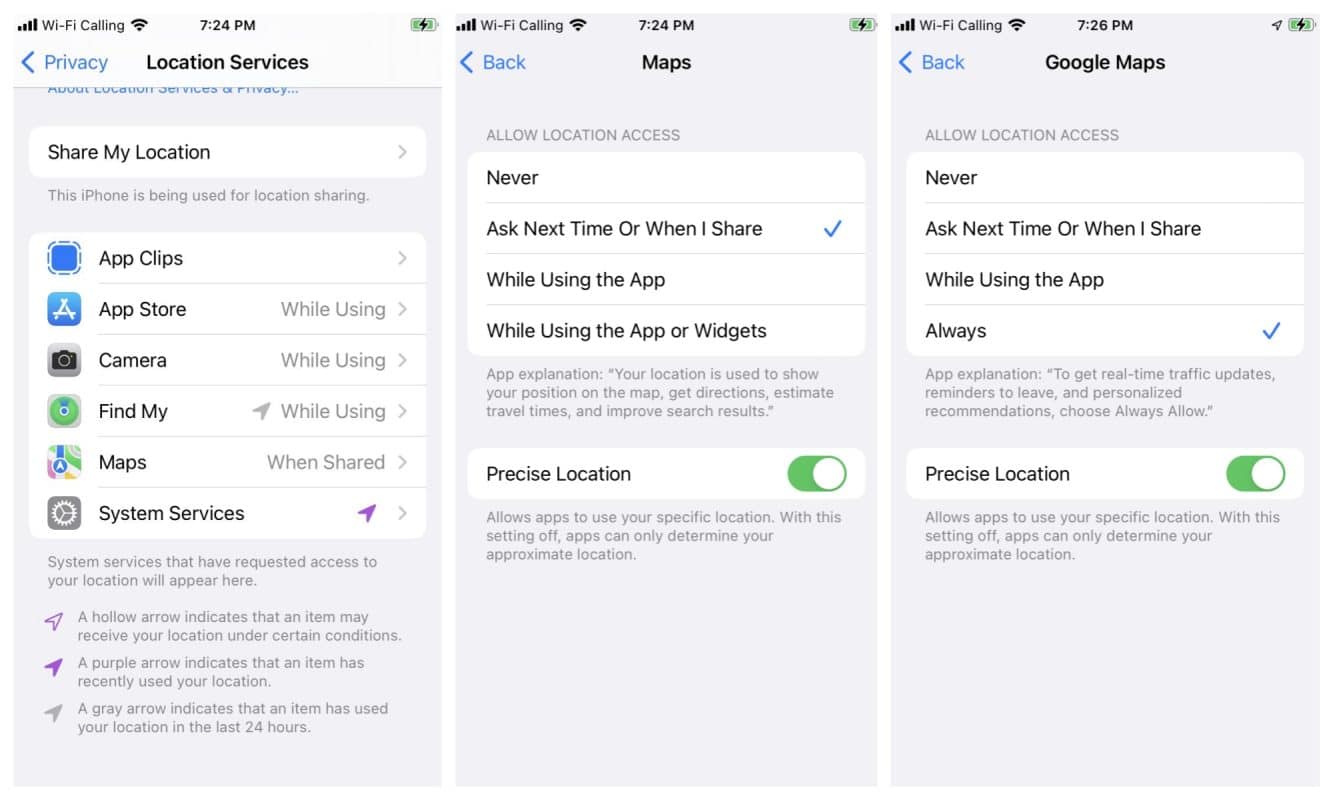
アクセスを取り消すと、周辺検索、ジオタグ、天気、配車の乗車地点など、位置情報に依存する機能が使えなくなることがあります。権限はいつでも戻せます。この方法はGPSを偽装するものではなく、実際の位置情報へのアクセスを制御します。
2. 「探す」で位置情報の共有を停止または制限する
友人や家族に見える内容が問題なら、iPhoneの位置情報サービス全体を無効にせず、共有設定を変更します。探す → 人を探すを開き、相手を選んで利用可能な共有設定を確認してください。自分タブでは全体の共有設定も確認できます。
サービスやソフトウェアのバージョンによっては、ステータスの変化や位置情報が利用できない表示により、共有を停止したことが相手に分かる場合があります。新しい偽の位置が相手に送られるわけではありません。「探す」固有の動作とGPSの選択肢については、「探す」の位置情報を変更するガイドをご覧ください。
紛失または盗難に遭った端末を隠す目的で「探す」を無効にしないでください。「探す」とアクティベーションロックは重要なセキュリティ機能であり、無効にすると端末の回収が難しくなる場合があります。
3. 機内モードで一時的にネットワークを切断する
機内モードはモバイル通信をすぐに切断し、最初にWi-FiとBluetoothも無効にします。ネットワークによる位置情報更新を減らし、インターネットを一時停止できますが、GPSのプライバシー保護や偽装に確実な方法ではありません。iPhoneのGPS受信機は引き続き座標を計算でき、機内モード中でもWi-FiやBluetoothを再びオンにできます。
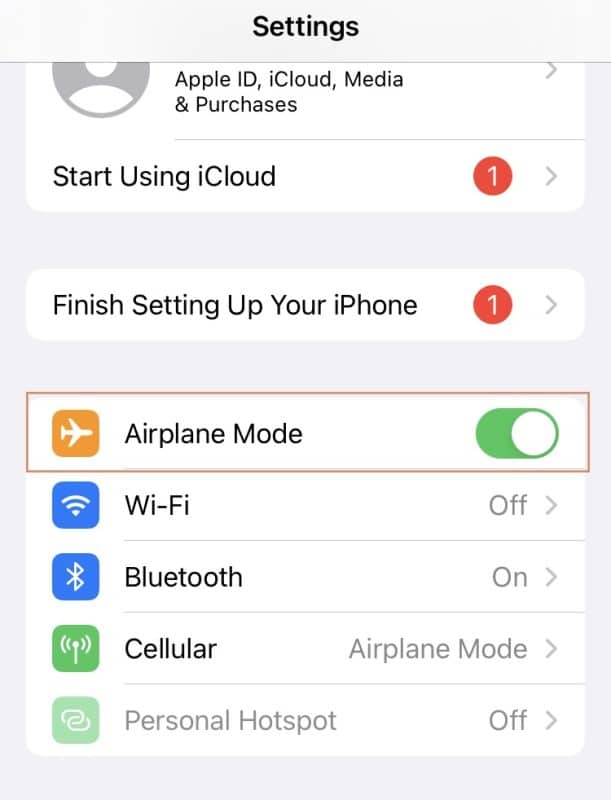
- 画面右上から下にスワイプしてコントロールセンターを開きます。
- 飛行機のアイコンをタップします。
- 一時的に完全なネットワーク切断が必要な場合は、Wi-FiとBluetoothも個別に確認します。
機内モードは、旅行、トラブルシューティング、短時間のオフライン利用に便利です。新しい位置を作るものではなく、アプリは新しいデータを受信するまで保存済みの位置を表示し続ける場合があります。
4. VPNでiPhoneのIP位置情報を変更する
VPNはインターネット通信を別のサーバー経由にし、公開IPアドレスに関連付けられるおおよその地域を変更できます。ウェブサイトはこのIP位置情報を利用できますが、アプリはGPS、Wi-Fi、Bluetooth、アカウント地域、端末設定も利用できます。
信頼できるVPN事業者を選び、プライバシーポリシーを確認し、不明な構成プロファイルをインストールしないでください。VPNは通信のプライバシー向上に役立ちますが、通常はAppleマップ、「探す」、Life360、SnapchatなどのGPSベースの位置を変更しません。サービス側がVPN通信を制限したり、独自の地域ルールを適用したりする場合もあります。
5. Apple Accountの国または地域を変更する
Apple Accountの国または地域を変更すると、ストアの提供状況、支払い方法、請求、サブスクリプション、一部の地域限定コンテンツに影響します。GPS座標は変わらず、VPNや位置情報シミュレーターの簡単な代替として使うべきではありません。
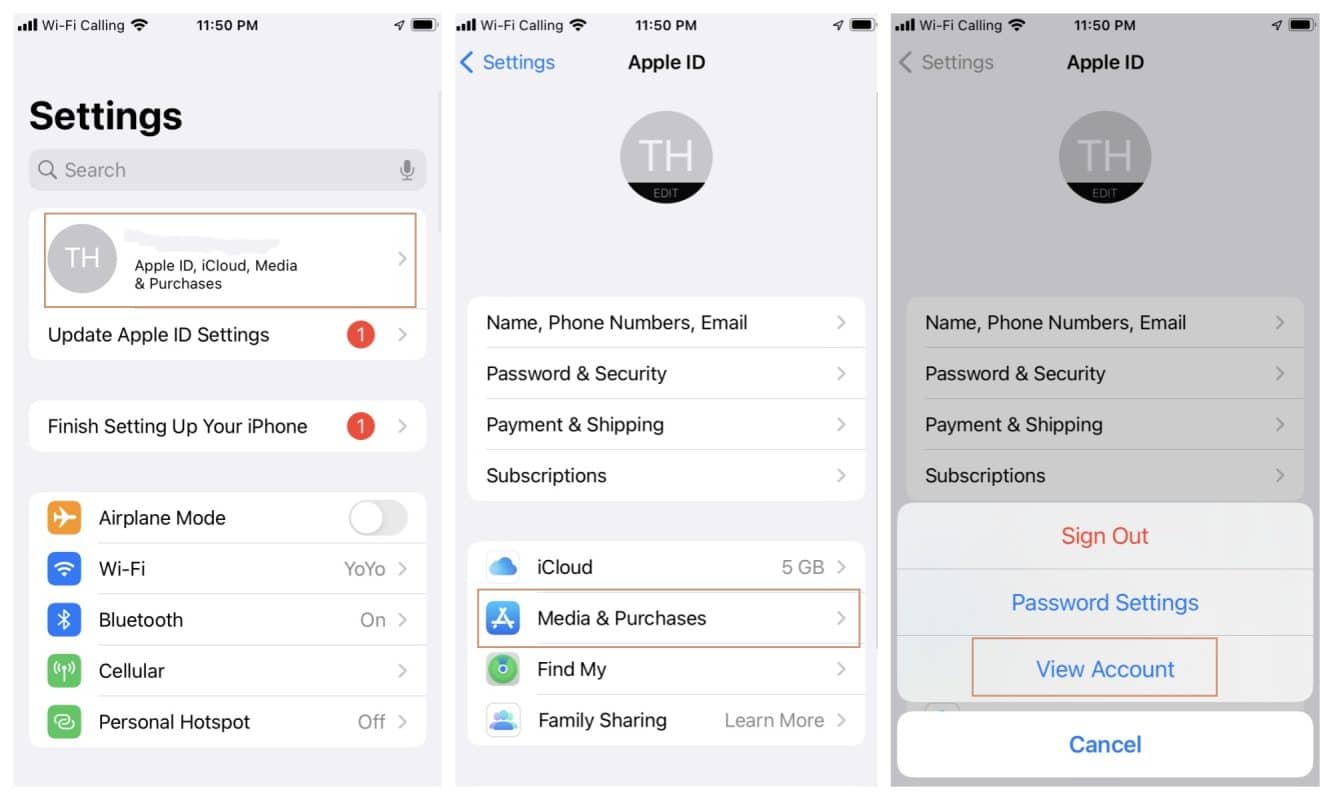
地域を変更する前に、Appleから残高の使用、サブスクリプションや予約注文の解約または終了待ち、ファミリー共有グループからの退出、新しい地域で有効な支払い方法の登録を求められる場合があります。要件は変わることがあるため、Appleの最新の案内を確認してください。
- 「設定」を開き、自分の名前をタップします。
- メディアと購入 → アカウントを表示を開きます。
- 国または地域を選択し、Appleの案内に従います。
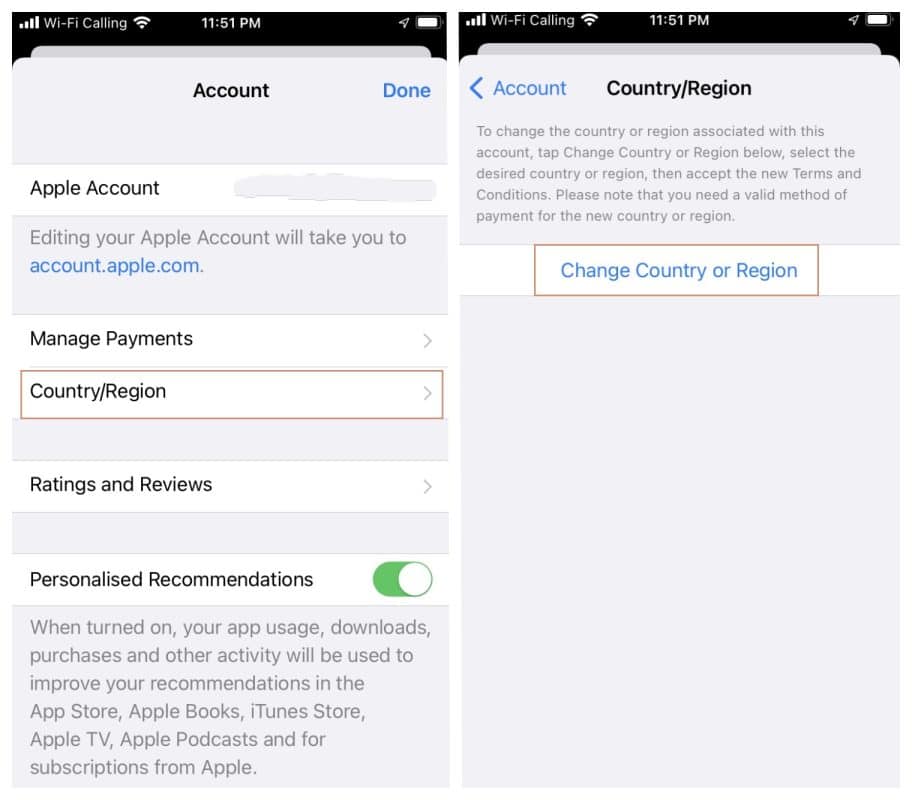
GPSベースのアプリに別の都市を表示したいだけなら、Apple Accountの地域変更では解決しません。
6. iPhoneで別のGPS位置をシミュレーションする
iOSやGPSベースのアプリに別の座標を受信させるには、システムレベルのシミュレーション位置ソースが必要です。通常のApp Storeアプリは、他のアプリに供給されるGPSデータを上書きできません。実用的な選択肢は、コンピューター用の開発ツール、外付けGPSシミュレーション機器、または脱獄による改変です。
コンピューターを使う位置情報ツール
開発ツールやデスクトップソフトは、接続したiPhoneにシミュレーション位置を送信できます。アプリのテストや一時的な利用には便利ですが、通常はMacまたはPC、ケーブル、ソフトウェアのインストール、再接続が必要です。第三者ソフトを信頼する前に、端末へのどのようなアクセスを要求するか確認してください。
外付けGPSシミュレーション機器
GFakerハードウェアは、電話をコンピューターに接続したままにせず、選択したGPS座標をiOSに提供します。現在のラインアップはGF II、GF-BT Lite、GF Dongleで、接続方法と携帯性が異なります。
モデル比較と設定方法は、コンピューターなしでiPhoneのGPS位置情報を変更するガイドをご覧ください。または、GFaker GPS位置情報変更デバイスの製品ページをご確認ください。
脱獄による位置情報の調整
脱獄はシステムレベルの変更を可能にする場合がありますが、iOSのセキュリティを弱め、アップデート、安定性、アプリ互換性、サポートに問題を生じさせる可能性があります。ほとんどの利用者には推奨されません。
目的に合うiPhoneの位置情報変更方法は?
- 1つのアプリに対するプライバシー:そのアプリの位置情報サービス権限を変更します。
- 「探す」の相手に対するプライバシー:共有設定を確認します。
- 一時的なネットワーク切断:GPSは無効にならないことを理解した上で機内モードを使います。
- 別のインターネット地域:信頼できるVPNを使います。
- 別のApp Storeまたは請求地域:影響を確認してからApple Accountの国を変更します。
- GPSアプリで別の座標を使う:コンピューターツールまたは互換性のある外付けGPS機器を使います。
iPhoneの位置情報変更に関するトラブルシューティング
- 権限を変更してもアプリが地域を把握している:IPアドレス、アカウント情報、保存データ、入力した内容を利用している可能性があります。
- VPNでウェブサイトは変わったがマップは変わらない:VPNが変更したのはIP位置情報で、GPS座標ではないため正常です。
- GPSシミュレーションはマップで動くが別のアプリでは動かない:アプリを閉じて開き直し、新しいデータを要求させてから位置情報権限を再確認します。
- 実際の位置に戻る:シミュレーションGPSソースが引き続き接続され、有効であることを確認します。
- 「探す」に位置情報を利用できないと表示される:位置情報サービス、インターネット接続、「探す」の設定、共有元に選んだ端末を確認します。
よくある質問
脱獄せずにiPhoneのGPS位置を変更できますか?
はい。コンピューター用の開発ツールや外付けGPSシミュレーション機器は、iPhoneを脱獄せずに別の座標を提供できます。
コンピューターなしでiPhoneの位置を変更できますか?
プライバシー、共有、IP、地域の設定はコンピューターなしで変更できます。コンピューターなしでGPS座標をシミュレーションするには、互換性のある外付けGPS機器が必要です。
位置情報サービスをオフにすると相手に通知されますか?
通常、位置情報サービスをオフにしただけでiOSが全員に通知することはありません。ただし、共有位置を待っている相手やサービスには、位置が利用できない、または更新されていないと表示される場合があります。
VPNはGPS位置情報を隠しますか?
いいえ。VPNは主にIPアドレスを変更し、ネットワーク通信を保護します。GPSベースのアプリは引き続きiPhoneの実際の座標を受信できます。
App StoreアプリでiPhone上のすべてのアプリの位置を変更できますか?
通常はできません。Appleのアプリサンドボックスにより、通常のアプリが無関係なアプリ向けのシステムGPSデータを置き換えることはできません。
すべての方法をさらに詳しく比較するには、iPhone位置情報シミュレーションの完全ガイドをご覧ください。
